
Proxy chơi game PS5: Cách thiết lập proxy trên Playstation 5
Proxy chơi game PS5 là giải pháp được nhiều anh em quan tâm khi muốn kiểm soát kết nối, tăng tính riêng tư và hạn chế lỗi mạng trong quá trình chơi game. Bài viết này của ProxyVN hướng dẫn anh em hiểu proxy hoạt động ra sao trên PS5, cách thiết lập từng bước và những lỗi thường gặp khi cấu hình proxy.
Proxy chơi game PS5 là gì
Proxy chơi game PS5 là cách thiết lập một máy chủ trung gian để PS5 kết nối internet thông qua proxy thay vì đi trực tiếp từ mạng nhà anh em ra ngoài internet. Hiểu đơn giản, proxy giống như một "trạm chuyển tiếp" giữa máy PS5 và các dịch vụ trực tuyến — proxy server là máy chủ trung gian thay mặt người dùng gửi yêu cầu đến internet. Khi áp dụng vào PS5, proxy sẽ nhận kết nối từ máy chơi game, sau đó chuyển tiếp yêu cầu đến dịch vụ cần truy cập.
Với game trên máy tính và điện thoại, bài proxy game nói rõ khi nào proxy giúp giảm ping và nên chọn loại nào.
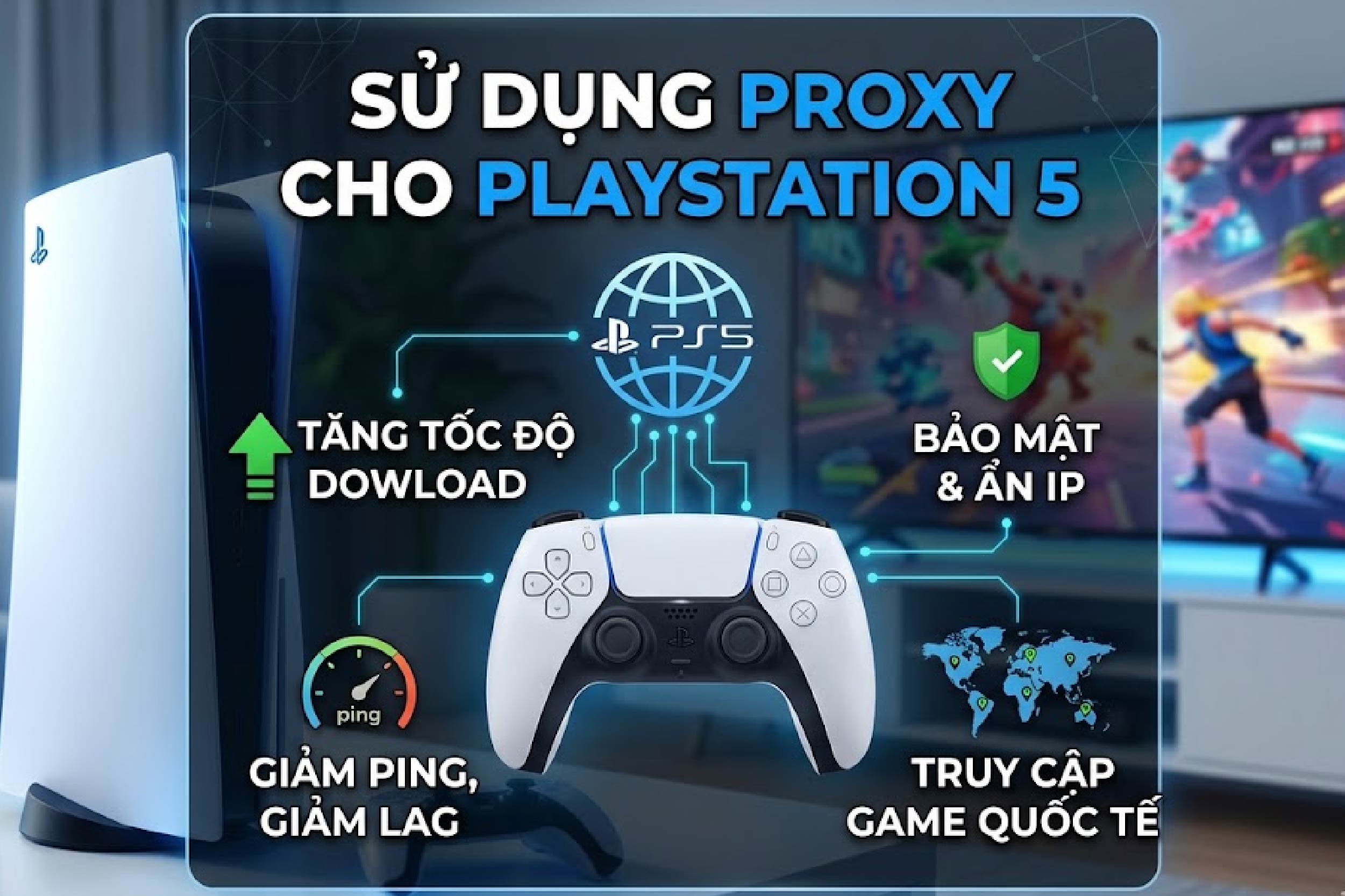
Proxy để chơi game trên PlayStation 5
Với anh em chơi game, proxy có thể hữu ích trong một số tình huống như cần IP theo khu vực, muốn kiểm soát tuyến kết nối hoặc muốn có thêm lớp riêng tư khi sử dụng mạng. Tuy nhiên, proxy không phải công cụ thay thế đường truyền internet — nếu mạng gốc yếu, Wi-Fi chập chờn hoặc router quá xa, anh em vẫn nên xử lý nền tảng mạng trước.
Điểm quan trọng nhất khi dùng proxy trên PS5 là sự ổn định. Proxy càng ổn định, quá trình đăng nhập, tải dữ liệu và chơi game online càng ít bị gián đoạn.
Lợi ích của proxy chơi game PS5 khi thiết lập đúng
Khi thiết lập đúng, proxy có thể giúp PS5 kết nối theo một tuyến mạng cụ thể. Điều này đặc biệt hữu ích khi anh em muốn dùng IP ở một khu vực nhất định hoặc muốn hạn chế việc lộ IP thật trong một số ngữ cảnh.
- Giúp PS5 kết nối internet thông qua một IP trung gian.
- Hỗ trợ tăng tính riêng tư khi chơi game hoặc truy cập dịch vụ.
- Có thể dùng IP theo khu vực nếu proxy hỗ trợ.
- Dễ kiểm soát và kiểm tra lỗi kết nối hơn.
- Phù hợp với anh em cần kết nối ổn định, ít thay đổi IP.
Với PS5, anh em nên hiểu proxy theo hướng thực tế: đây là lớp kết nối phụ trợ, không phải mẹo tăng tốc mạng trong mọi trường hợp. Trong quá trình hỗ trợ người dùng, ProxyVN thường thấy nhiều anh em gặp lỗi vì chọn sai loại proxy — có người dùng proxy xoay, có người dùng proxy miễn phí, cũng có người nhập nhầm IP hoặc port. Những lỗi nhỏ này có thể khiến PS5 không kết nối được, dù bản thân máy vẫn hoạt động bình thường.
Chuẩn bị trước khi cài proxy chơi game PS5
Trước khi vào phần Network của PS5, anh em nên chuẩn bị đầy đủ thông tin proxy. Việc này giúp quá trình cấu hình nhanh hơn và hạn chế lỗi nhập sai.

Chuẩn bị dây Lan trước khi thiết lập Proxy
- Địa chỉ IP proxy.
- Số port proxy.
- Khu vực IP đang sử dụng.
- Loại proxy: dân cư, datacenter hoặc loại khác.
- Thông tin xác thực nếu nhà cung cấp yêu cầu.
- Kết nối internet ổn định trên PS5.
Với PS5, anh em nên ưu tiên dây LAN nếu có thể. Kết nối có dây thường ổn định hơn Wi-Fi, nhất là khi chơi game online, tải bản cập nhật hoặc đăng nhập PlayStation Network.
Ngoài ra, anh em nên test proxy trước trên máy tính nếu có điều kiện. Cách này giúp kiểm tra proxy còn hoạt động hay không trước khi nhập vào PS5 — nếu proxy đã lỗi từ đầu, việc chỉnh trong PS5 sẽ không giúp kết nối tốt hơn. Một lưu ý quan trọng khác là proxy dùng cho PS5 nên ưu tiên IP tĩnh. Khi chơi game, phiên kết nối cần ổn định — nếu IP thay đổi liên tục, PS5 có thể gặp lỗi đăng nhập hoặc ngắt kết nối giữa chừng.
Cách thiết lập proxy trên máy PS5 để chơi game
Phần cài proxy nằm trong mục thiết lập kết nối internet của PS5. Anh em có thể làm theo từng bước dưới đây.
Bước 1: Vào phần cài đặt mạng trên PS5
Từ màn hình chính của PS5, anh em vào Settings. Sau đó chọn Network để mở phần cài đặt mạng. Trong mục Network, tiếp tục chọn Settings — đây là nơi PS5 cho phép anh em kiểm tra trạng thái kết nối, thiết lập mạng mới và chỉnh các thông số nâng cao. Ở bước này, anh em chưa cần thay đổi nhiều, mục tiêu trước tiên là vào đúng khu vực Set Up Internet Connection.
Bước 2: Chọn kiểu kết nối internet
Trong phần Set Up Internet Connection, anh em chọn mạng đang sử dụng. PS5 thường cho phép chọn Wi-Fi hoặc LAN Cable. Nếu dùng Wi-Fi, anh em chọn đúng tên mạng và nhập mật khẩu; nếu dùng dây LAN, PS5 sẽ nhận kết nối trực tiếp từ router. Sau khi chọn mạng, anh em tìm phần Advanced Settings — đây là nơi có mục Proxy Server để bật proxy cho PS5.
Bước 3: Giữ các thông số cơ bản ở chế độ tự động
Nếu anh em không có cấu hình riêng, hãy giữ các mục cơ bản ở chế độ tự động để hạn chế lỗi không cần thiết.
- IP Address Settings: Automatic.
- DHCP Host: Do Not Specify.
- DNS Settings: Automatic.
- MTU Settings: Automatic.
Việc giữ các mục này ở chế độ tự động giúp PS5 lấy thông tin mạng từ router như bình thường. Sau đó, anh em chỉ cần tập trung vào phần Proxy Server.
Bước 4: Bật Proxy Server trên PS5
Tại mục Proxy Server, anh em chọn Use. Khi chọn Use, PS5 sẽ hiện phần nhập địa chỉ proxy và số port.
- Proxy Address: địa chỉ IP proxy.
- Port Number: số port của proxy.
Sau khi nhập xong, anh em kiểm tra lại từng ký tự — IP sai một số hoặc port thiếu một chữ số cũng có thể khiến kết nối thất bại. Khi mọi thứ đã đúng, anh em chọn OK hoặc Next để lưu cấu hình.
Bước 5: Kiểm tra kết nối sau khi bật proxy
Sau khi lưu cài đặt, PS5 sẽ cho phép kiểm tra kết nối internet. Anh em nên chọn Test Internet Connection để xem proxy có hoạt động hay không. Khi test, PS5 thường kiểm tra các phần như kết nối internet, đăng nhập PlayStation Network, tốc độ tải xuống, tốc độ tải lên và NAT Type nếu hệ thống hiển thị.
Nếu kết nối thành công, anh em có thể mở game để kiểm tra thêm. Trải nghiệm trong game mới là cách đánh giá rõ hơn, vì một proxy có thể test được nhưng vẫn chưa phù hợp với nhu cầu chơi game lâu dài.
Lỗi thường gặp khi dùng proxy chơi game PS5
Khi PS5 không kết nối được sau khi bật proxy, anh em không nên đổi nhiều cài đặt cùng lúc. Hãy kiểm tra từng phần để biết lỗi đến từ đâu.
- Nhập sai địa chỉ IP proxy.
- Nhập sai số port.
- Proxy đã hết hạn hoặc bị tắt.
- Proxy cần xác thực nhưng PS5 không hỗ trợ kiểu đăng nhập đó.
- Router hoặc Wi-Fi đang không ổn định.
- Proxy có tốc độ thấp hoặc quá tải.
- PlayStation Network đang gặp sự cố tạm thời.
Cách xử lý nên làm theo thứ tự sau.
- Tắt proxy và thử kết nối trực tiếp.
- Kiểm tra lại IP và port.
- Khởi động lại PS5.
- Khởi động lại router.
- Thử chuyển từ Wi-Fi sang LAN.
- Hỏi nhà cung cấp proxy xem IP có cần whitelist không.
- Đổi sang proxy khác cùng khu vực để so sánh.
Kinh nghiệm thực tế là hãy test từng biến một. Nếu vừa đổi proxy, vừa đổi DNS, vừa đổi Wi-Fi, anh em sẽ rất khó biết lỗi thật nằm ở đâu. Nếu tắt proxy mà PS5 vẫn không vào mạng được, vấn đề có thể nằm ở internet gốc — khi đó, anh em nên kiểm tra nhà mạng, router hoặc trạng thái dịch vụ PlayStation trước khi tiếp tục chỉnh proxy.
Cách chọn proxy chơi game PS5 ổn định hơn
Để dùng proxy cho PS5 hiệu quả, anh em nên ưu tiên sự ổn định hơn giá rẻ. Proxy rẻ nhưng hay mất kết nối sẽ khiến trải nghiệm chơi game bị gián đoạn.

Chọn Proxy chơi game
- IP tĩnh, hạn chế thay đổi liên tục.
- Tốc độ ổn định trong khung giờ cao điểm.
- Khu vực IP phù hợp với nhu cầu sử dụng.
- Thông tin IP và port rõ ràng.
- Hỗ trợ kỹ thuật khi cấu hình lỗi.
- Chất lượng kết nối được kiểm tra thường xuyên.
Với nhu cầu gaming, proxy dân cư IP tĩnh thường dễ dùng hơn proxy xoay. Lý do là PS5 cần một phiên kết nối ổn định — khi IP đổi quá thường xuyên, máy có thể phát sinh lỗi đăng nhập hoặc kết nối không đều. ProxyVN thường khuyên anh em xác định rõ mục đích trước khi mua proxy. Nếu chỉ cần cài proxy cho PS5 để kiểm soát kết nối, anh em nên chọn loại ổn định, dễ cấu hình và có hỗ trợ khi gặp lỗi.
Đặc biệt, anh em không nên dùng proxy miễn phí cho PS5. Các proxy này thường bị nhiều người dùng chung, tốc độ không đều và khó biết lúc nào sẽ ngừng hoạt động. Với chơi game, sự ổn định vẫn là yếu tố đáng ưu tiên nhất.
Khi nào nên dùng proxy theo khu vực trên PS5
Một số anh em muốn dùng proxy chơi game PS5 để truy cập nội dung, cửa hàng PlayStation Store hoặc giá bán game ở một khu vực khác so với vị trí thực tế. Trong trường hợp này, việc chọn đúng khu vực IP quan trọng hơn cả tốc độ, vì PlayStation Network thường xác định khu vực tài khoản dựa trên nhiều tín hiệu, không chỉ riêng địa chỉ IP đang kết nối.
Anh em cần lưu ý rằng việc đổi khu vực qua proxy có thể ảnh hưởng đến các dịch vụ đi kèm tài khoản, ví dụ phương thức thanh toán hoặc quyền truy cập một số nội dung theo vùng. Trước khi thực hiện, nên tìm hiểu kỹ chính sách của PlayStation Network về việc đổi khu vực, tránh trường hợp tài khoản gặp vướng mắc ngoài ý muốn khi cần khôi phục về khu vực gốc sau này.
Với các tác vụ chỉ cần kiểm tra nội dung hoặc giá bán mà không cần đổi khu vực tài khoản vĩnh viễn, anh em có thể dùng proxy tạm thời trong một phiên ngắn, sau đó tắt proxy và quay về kết nối trực tiếp. Cách này hạn chế rủi ro so với việc giữ proxy bật liên tục cho tài khoản chính dùng chơi game hằng ngày.
So sánh proxy dân cư và proxy datacenter khi chơi game trên PS5
Hai loại proxy phổ biến nhất mà anh em có thể cân nhắc cho PS5 là proxy dân cư và proxy datacenter, mỗi loại có điểm mạnh riêng tùy vào mục đích sử dụng.
- Proxy dân cư: IP tự nhiên hơn, ít bị nền tảng game nghi ngờ, phù hợp khi cần dùng lâu dài cho một tài khoản cố định.
- Proxy datacenter: tốc độ thường cao hơn và chi phí rẻ hơn, phù hợp với nhu cầu kiểm tra ngắn hạn, ít nhạy cảm với việc bị nhận diện IP.
Nếu anh em chỉ cần kiểm tra nhanh một nội dung hoặc test kết nối, proxy datacenter vẫn có thể đáp ứng được. Nhưng với tài khoản chơi game chính, dùng thường xuyên và cần độ ổn định lâu dài, proxy dân cư IP tĩnh vẫn là lựa chọn an toàn hơn, hạn chế nguy cơ tài khoản bị đánh dấu bất thường do IP đổi liên tục hoặc trùng với nhiều người dùng khác.
Giải đáp nhanh về proxy chơi game PS5
Proxy có giúp giảm ping khi chơi game trên PS5 không?
Không hẳn. Proxy chủ yếu thay đổi tuyến kết nối và IP hiển thị, không phải công cụ tối ưu tốc độ. Trong một số trường hợp proxy đặt xa máy chủ game, ping thậm chí có thể tăng thay vì giảm, nên anh em cần test thực tế trước khi dùng lâu dài.
PS5 có hỗ trợ proxy cần xác thực bằng tài khoản mật khẩu không?
Tùy phiên bản firmware và loại proxy. Một số proxy yêu cầu xác thực qua whitelist IP thay vì nhập tài khoản mật khẩu trực tiếp trên PS5, nên anh em cần hỏi rõ nhà cung cấp proxy về phương thức xác thực được hỗ trợ.
Dùng proxy trên PS5 có ảnh hưởng đến việc chơi game online với bạn bè không?
Có thể ảnh hưởng nếu proxy làm thay đổi NAT Type hoặc gây độ trễ cao. Anh em nên kiểm tra NAT Type sau khi bật proxy trong bước Test Internet Connection, và nếu gặp vấn đề kết nối với bạn bè, thử tắt proxy để so sánh trước khi kết luận nguyên nhân.
Có cần đổi proxy thường xuyên khi chơi game trên PS5 không?
Không cần, và thực tế nên hạn chế đổi. Miễn là proxy đang dùng vẫn ổn định, tốc độ tốt và không gặp lỗi kết nối, anh em nên giữ nguyên cấu hình đó thay vì đổi qua lại nhiều proxy khác nhau, vì mỗi lần đổi đều tiềm ẩn rủi ro nhập sai thông tin hoặc gặp proxy mới chưa được kiểm tra kỹ.
PS5 phiên bản cũ và PS5 Pro có cấu hình proxy giống nhau không?
Về cơ bản là giống nhau, vì mục Network và Proxy Server nằm trong hệ điều hành PlayStation chung cho các dòng máy, không phụ thuộc vào phiên bản phần cứng. Tuy nhiên, giao diện menu có thể thay đổi đôi chút giữa các bản cập nhật firmware, nên anh em cứ tìm theo tên mục Settings, Network và Proxy Server là sẽ thấy đúng vị trí cần chỉnh.
Xem thêm: Proxy Telegram là gì? Chia sẻ từ A-Z
Trước khi mua số lượng lớn, anh em nên mua proxy thử một ít để đo độ trễ trên PS5, và hỏi đội hỗ trợ ProxyVN về UDP nếu trò chơi cần.
Tổng kết proxy chơi game PS5
Proxy chơi game PS5 sẽ hữu ích hơn khi anh em hiểu đúng cách hoạt động, chuẩn bị đủ IP, port và thiết lập đúng trong phần Network của PS5. Khi cấu hình, hãy giữ các mục cơ bản ở chế độ tự động, bật Proxy Server, nhập đúng thông tin và test kết nối sau mỗi lần chỉnh. Nếu cần proxy ổn định, anh em có thể tham khảo Proxy.vn - Nhà cung cấp dịch vụ proxy chất lượng hàng đầu Việt Nam để được hỗ trợ chọn proxy chơi game PS5 phù hợp.


