
Định cấu hình proxy là gì? Hướng dẫn cài đặt
Định cấu hình proxy là gì? Đây là quá trình khai báo cho thiết bị hoặc phần mềm biết phải gửi lưu lượng mạng qua máy chủ trung gian nào, với thông số nào, thay vì đi thẳng ra Internet. Hiểu đúng các thông số trong một cấu hình proxy giúp anh em thiết lập nhanh, ít lỗi và biết chỗ để sửa khi có vấn đề. Bài viết này của ProxyVN giải thích từng thành phần và hướng dẫn định cấu hình trên máy tính, điện thoại, trình duyệt.
Bài này thuộc cụm cài đặt và tắt proxy. Xem thêm cách cài đặt proxy cho Google Chrome, cài đặt proxy cho wifi, cài đặt proxy cho Win 10, cấu hình máy chủ proxy là gì.
Định cấu hình proxy là gì và gồm những gì
Một cấu hình proxy là tập hợp các thông số mà thiết bị dùng để kết nối tới máy chủ trung gian. Bốn thông số cốt lõi luôn có mặt.
Địa chỉ máy chủ (host)
Là địa chỉ của proxy, có thể là một dãy số hoặc một tên miền. Đây là nơi thiết bị gửi request tới trước khi request đi tiếp ra Internet. Nhập sai host là lỗi phổ biến nhất khiến proxy không kết nối.
Cổng (port)
Là số hiệu cổng mà proxy lắng nghe, thường là một số bốn hoặc năm chữ số. Cùng một host có thể mở nhiều cổng cho các loại proxy khác nhau, ví dụ một cổng cho HTTP, một cổng cho SOCKS5. Nhập đúng cổng theo đúng loại proxy anh em định dùng.
Giao thức
Cho biết proxy thuộc loại nào: HTTP, HTTPS hay SOCKS5. HTTP và HTTPS hiểu được yêu cầu web và hợp cho duyệt web, cào web thông thường. SOCKS5 làm việc ở tầng thấp hơn, chuyển tiếp mọi loại lưu lượng gồm cả kết nối ngoài web. Chọn sai giao thức khiến proxy không hoạt động. Chi tiết xem HTTPS proxy là gì và socks 5 proxy là gì.
Thông tin xác thực
Nhiều proxy yêu cầu tên đăng nhập và mật khẩu để chỉ chủ sở hữu dùng được. Một số proxy dùng cách khác là xác thực theo danh sách IP được phép: anh em khai báo trước IP mạng của mình với nhà cung cấp, và mọi kết nối từ IP đó được chấp nhận không cần mật khẩu.
Hai cách xác thực có ưu nhược riêng. Tài khoản mật khẩu tiện khi anh em di chuyển nhiều, đổi mạng liên tục, vì cấu hình mang theo được. Xác thực theo IP tiện khi anh em dùng từ một mạng cố định như văn phòng, vì không phải nhập lại thông tin và tránh rủi ro lộ mật khẩu proxy. Với anh em chạy nhiều luồng tool, xác thực theo IP còn giúp một số công cụ không hỗ trợ nhập mật khẩu vẫn dùng được proxy.
Các thông số mở rộng
Ngoài bốn thông số cốt lõi, một cấu hình proxy đầy đủ đôi khi có thêm: thời gian chờ tối đa cho một kết nối, quy tắc xoay IP nếu là proxy xoay, danh sách địa chỉ loại trừ không đi qua proxy, và tùy chọn dùng proxy cho phân giải tên miền hay không. Với người mới, cứ để các thông số này ở mặc định; chỉ chỉnh khi gặp vấn đề cụ thể như phân giải DNS bị lộ ra ngoài proxy.
|
Thông số |
Ví dụ |
Vai trò |
|---|---|---|
|
Host |
một dãy số hoặc tên miền |
Địa chỉ máy chủ proxy |
|
Port |
một số 4 đến 5 chữ số |
Cổng proxy lắng nghe |
|
Giao thức |
HTTP / HTTPS / SOCKS5 |
Cách proxy xử lý lưu lượng |
|
Xác thực |
user + pass, hoặc theo IP |
Chứng minh anh em có quyền dùng |

Bốn thông số của một cấu hình proxy: host, port, giao thức, xác thực
Định cấu hình proxy là gì khi xét theo lớp áp dụng
Cùng một proxy có thể được khai báo ở ba lớp khác nhau, phạm vi ảnh hưởng khác nhau.
Lớp hệ điều hành
Khai ở Windows hoặc macOS thì mọi ứng dụng tuân theo cài đặt hệ thống đều đi qua proxy: trình duyệt, trình cập nhật, nhiều ứng dụng nền. Hợp khi anh em cần một IP duy nhất cho cả máy trong một khoảng thời gian. Trên điện thoại, lớp này gắn theo từng mạng wifi.
Các bước cụ thể trên từng hệ điều hành có trong hướng dẫn của Microsoft về dùng máy chủ proxy trong Windows và của Apple về thay đổi cài đặt proxy trên máy Mac.
Lớp trình duyệt
Khai trong Firefox hoặc qua một tiện ích trên Chrome thì chỉ trình duyệt đó đi qua proxy, phần còn lại của máy vào mạng bình thường. Hợp khi anh em cần bật tắt nhanh hoặc đổi qua lại nhiều proxy.
Lớp từng ứng dụng hoặc từng hồ sơ
Với trình duyệt chống dấu vân tay, mỗi hồ sơ có cấu hình proxy riêng. Với một số tool, anh em nhập danh sách proxy và gán mỗi luồng một cấu hình. Đây là lớp hẹp nhất, hợp khi chạy nhiều tài khoản mỗi tài khoản một IP.
Ba lớp có thể chồng lên nhau và gây nhầm lẫn. Nếu anh em khai proxy ở cả hệ điều hành lẫn tiện ích trình duyệt, lưu lượng trình duyệt sẽ theo tiện ích, còn ứng dụng khác theo hệ điều hành. Khi debug, xác định rõ mình đang xem lớp nào.
Nguyên tắc chọn lớp: lấy lớp hẹp nhất đủ dùng. Nếu chỉ cần đổi IP cho việc duyệt web, dùng lớp trình duyệt, đừng đụng lớp hệ điều hành để khỏi ảnh hưởng ứng dụng khác. Nếu chạy nhiều tài khoản, bắt buộc dùng lớp hồ sơ riêng vì hai lớp trên không tách được danh tính. Chỉ dùng lớp hệ điều hành khi anh em thật sự muốn mọi thứ trên máy đi qua một IP.

Định cấu hình proxy ở đâu: hệ điều hành, trình duyệt, hay từng ứng dụng
Các bước định cấu hình proxy trên máy tính
Luồng chung trên Windows và macOS gần giống nhau.
- Mở phần cài đặt proxy: trên Windows là Settings, Network & Internet, Proxy; trên macOS là Cài đặt hệ thống, Mạng, chọn kết nối, Chi tiết, tab Proxy.
- Bật loại proxy tương ứng: trên Windows gạt Use a proxy server; trên macOS tick Proxy web và Proxy web bảo mật, hoặc Proxy SOCKS.
- Nhập host vào ô địa chỉ, cổng vào ô port.
- Nếu proxy cần đăng nhập: trên Windows đợi cửa sổ hỏi và nhập; trên macOS tick yêu cầu mật khẩu và nhập ngay.
- Thêm địa chỉ nội bộ vào danh sách loại trừ.
- Lưu, rồi mở trình duyệt vào một trang tra cứu IP để xác nhận.
Nếu sau khi lưu mà IP không đổi, kiểm tra ba thứ: host và cổng có đúng không, proxy còn hạn không, và IP máy có nằm trong danh sách được phép của proxy không nếu dùng xác thực theo IP.
Một lỗi tinh vi hay gặp là proxy chạy cho lưu lượng web nhưng phân giải tên miền vẫn đi thẳng bằng máy chủ DNS của nhà mạng, làm lộ danh sách trang anh em truy cập. Với trình duyệt hỗ trợ, bật tùy chọn phân giải DNS qua proxy. Với cấu hình hệ điều hành, cân nhắc đặt máy chủ DNS trung lập hoặc dùng proxy SOCKS5 có hỗ trợ chuyển tiếp DNS.
Sau khi mọi thứ chạy, ghi lại cấu hình đã dùng vào một nơi an toàn: host, cổng, giao thức, và ngày hết hạn của gói. Khi cần dựng lại trên máy khác hoặc khi gói sắp hết hạn, anh em có sẵn thông tin thay vì phải hỏi lại nhà cung cấp.
Các bước định cấu hình proxy trên trình duyệt
Chrome và Edge dùng cài đặt hệ thống, còn Firefox có cài đặt riêng.
Trên Google Chrome
Vào Cài đặt, tìm proxy, bấm Mở cài đặt proxy trên máy tính của bạn, và làm theo các bước của hệ điều hành ở phần trên. Để mỗi tab một proxy, dùng một tiện ích quản lý proxy. Chi tiết xem cách cài đặt proxy cho Google Chrome.
Trên Firefox
- Vào Cài đặt, kéo xuống mục Cài đặt mạng, bấm Cài đặt.
- Chọn Cấu hình proxy thủ công.
- Nhập máy chủ và cổng cho HTTP; tick dùng proxy này cho tất cả giao thức nếu muốn áp cả HTTPS.
- Với SOCKS5, nhập vào ô Máy chủ SOCKS và chọn phiên bản SOCKS v5.
- Bấm OK, mở một trang tra cứu IP để kiểm tra.
Firefox cho phép đặt proxy độc lập với hệ thống, nên anh em có thể để Firefox đi qua proxy trong khi các trình duyệt khác đi thẳng, tiện cho việc tách môi trường.
Firefox còn có một tùy chọn đáng bật khi làm việc cần ẩn danh: gửi truy vấn phân giải tên miền qua proxy thay vì qua DNS của máy. Khi tắt tùy chọn này, dù lưu lượng web đi qua proxy, danh sách tên miền anh em truy cập vẫn lộ ra nhà mạng. Bật lên giúp bịt lỗ rò rỉ đó.
Khi cấu hình proxy trên trình duyệt không ăn
Nếu đã nhập đúng mà IP không đổi, thử ba việc: đóng hẳn trình duyệt rồi mở lại vì kết nối cũ đôi khi được giữ; kiểm tra không có tiện ích nào khác cũng đang quản lý proxy và ghi đè cấu hình; và xác nhận anh em sửa đúng hồ sơ trình duyệt đang dùng nếu máy có nhiều hồ sơ.

Các bước định cấu hình proxy trên Chrome và Firefox
Định cấu hình proxy trên điện thoại
Trên điện thoại, cấu hình proxy gắn theo mạng wifi.
Trên Android, vào Cài đặt, Wi-Fi, bấm mạng đang dùng, sửa, mở Tùy chọn nâng cao, đổi Proxy sang Thủ công, nhập tên máy chủ và cổng, rồi lưu. Giao diện chuẩn không có ô đăng nhập proxy nên cần proxy xác thực theo IP hoặc một ứng dụng proxy hỗ trợ đăng nhập.
Trên iPhone, vào Cài đặt, Wi-Fi, bấm chữ i cạnh mạng, kéo xuống Proxy HTTP, chọn Thủ công, nhập máy chủ và cổng, bật Xác thực nếu cần và nhập tài khoản. iPhone hỗ trợ đăng nhập proxy sẵn.
Lưu ý cấu hình này chỉ áp cho wifi, không áp cho mạng di động. Muốn mọi lưu lượng điện thoại đi qua proxy kể cả khi dùng 4G thì cần ứng dụng chạy nền.
Với anh em dùng proxy điện thoại để nuôi tài khoản, đừng đặt proxy toàn wifi vì mọi ứng dụng gồm cả ứng dụng hệ thống sẽ cùng ra một IP, dễ tạo mẫu bất thường. Thay vào đó dùng một công cụ định tuyến chỉ ứng dụng cần nuôi qua proxy, còn phần còn lại đi thẳng.
Sau khi cấu hình xong trên điện thoại, mở trình duyệt và vào một trang tra cứu IP để xác nhận địa chỉ, quốc gia đúng với gói. Nếu vẫn hiện IP nhà mạng, kiểm tra lại đã sửa đúng mạng wifi đang kết nối và đã lưu chưa.
Định cấu hình proxy là gì so với VPN và NAT
Ba khái niệm hay bị nhầm nhưng phục vụ mục đích khác nhau.
Proxy
Làm trung gian cho một phần lưu lượng, thường theo ứng dụng hoặc theo giao thức. Cho anh em nhiều IP song song, gán mỗi tài khoản một địa chỉ. Không nhất thiết mã hóa toàn bộ. Hợp cho quản lý nhiều tài khoản và cào dữ liệu.
VPN
Tạo một đường hầm mã hóa cho toàn bộ lưu lượng thiết bị. Bảo mật tốt cho kết nối cá nhân, nhưng thường chỉ một IP ra tại một thời điểm và khó tách theo từng tài khoản. So sánh chi tiết xem proxy và VPN khác gì nhau.
NAT
Là kỹ thuật của router, cho nhiều thiết bị trong mạng nội bộ dùng chung một IP công cộng khi ra Internet. NAT xảy ra tự động ở lớp mạng gia đình, không phải thứ anh em cấu hình để đổi IP hay ẩn danh. Nó chỉ giải thích vì sao mọi thiết bị trong nhà anh em ra Internet bằng cùng một IP.
Tóm gọn: NAT là mặc định của mạng, proxy là công cụ để đổi và nhân bản IP theo nhu cầu, VPN là công cụ để mã hóa và bảo mật kết nối. Anh em làm MMO chủ yếu cần proxy.
Một điểm hay gây tranh cãi: có thể dùng cả proxy lẫn VPN cùng lúc không. Về kỹ thuật là được, ví dụ bật VPN cho toàn máy rồi cắm proxy vào từng hồ sơ trình duyệt, nhưng cách này làm chậm và khó chẩn đoán khi lỗi. Với đa số công việc, chọn một công cụ đúng nhu cầu là đủ: proxy cho quản lý nhiều tài khoản và cào dữ liệu, VPN cho bảo mật kết nối cá nhân trên mạng công cộng.
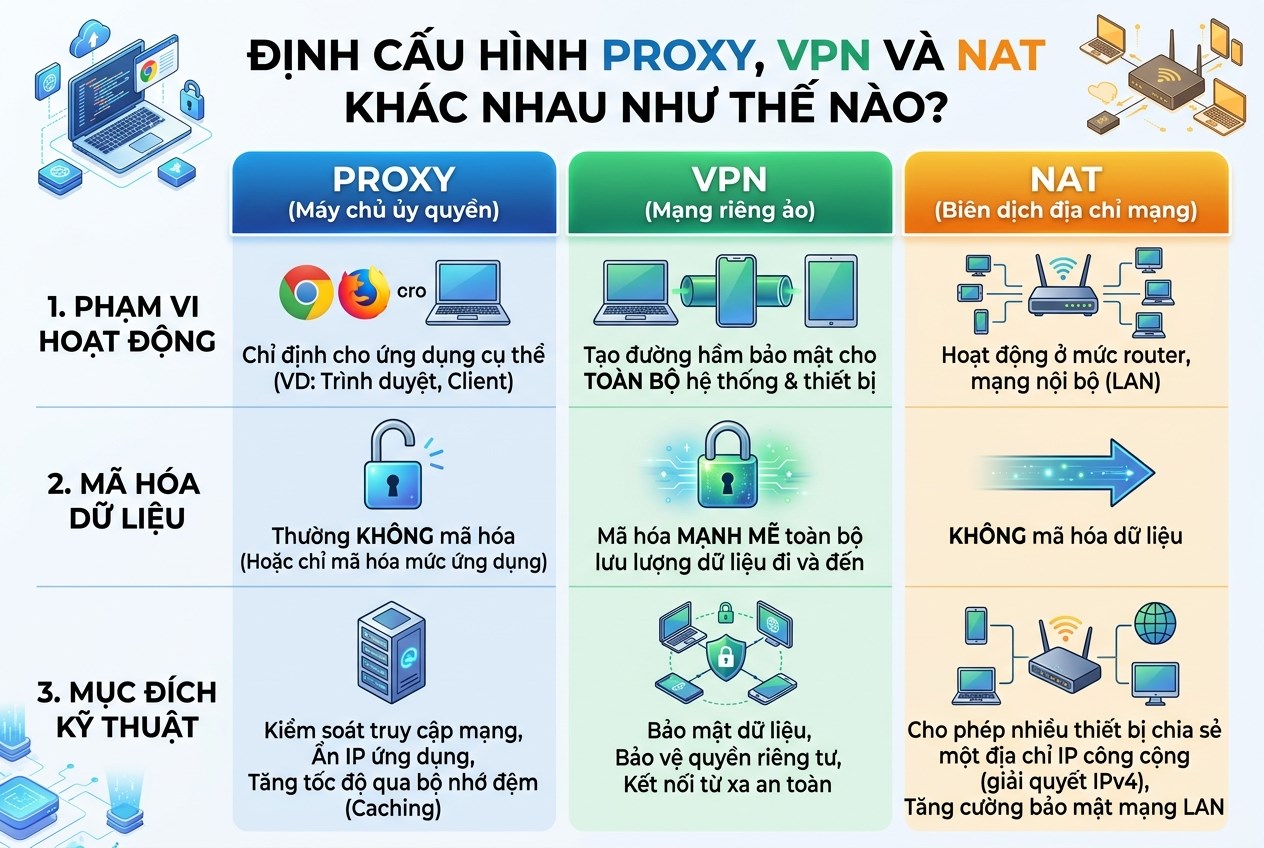
Định cấu hình proxy khác gì VPN và NAT
Xem thêm: Cách cấu hình proxy Ubuntu ổn định cho server hiệu năng cao
Anh em có thể mua proxy tại ProxyVN để có sẵn địa chỉ, port, user và password khi định cấu hình theo hướng dẫn.
Giải đáp nhanh về định cấu hình proxy là gì
Vài câu hỏi thường gặp quanh chuyện định cấu hình proxy là gì.
Cấu hình proxy tối thiểu cần những gì?
Host và cổng là bắt buộc. Giao thức mặc định thường là HTTP. Tên đăng nhập mật khẩu chỉ cần nếu proxy yêu cầu xác thực.
Định cấu hình proxy ở hệ điều hành hay trình duyệt tốt hơn?
Hệ điều hành nếu cần cả máy đi qua proxy. Trình duyệt hoặc tiện ích nếu chỉ cần duyệt web và muốn bật tắt nhanh.
Vì sao cấu hình đúng mà proxy vẫn không chạy?
Proxy hết hạn, sai giao thức, IP chưa được whitelist, hoặc tường lửa chặn cổng. Kiểm tra lần lượt từng khả năng.
Có thể lưu nhiều cấu hình proxy để đổi nhanh không?
Có, bằng tiện ích quản lý proxy trên trình duyệt hoặc bằng nhiều cấu hình mạng trên macOS. Windows chuẩn không lưu nhiều bộ.
Định cấu hình proxy có làm lộ hoạt động cho nhà cung cấp không?
Nhà cung cấp proxy về lý thuyết thấy được các địa chỉ anh em truy cập qua proxy của họ. Vì vậy chọn nhà cung cấp uy tín, có chính sách không ghi log.
Cấu hình proxy trên máy này có mang sang máy khác được không?
Được, vì chỉ là bốn thông số host, cổng, giao thức, xác thực. Ghi lại rồi nhập vào máy mới. Riêng proxy xác thực theo IP thì cần khai báo lại IP của máy mới với nhà cung cấp.
Định cấu hình proxy sai có gây hại gì không?
Không gây hại lâu dài. Sai thì hoặc không vào được mạng, hoặc IP không đổi. Sửa lại thông số hoặc tắt proxy là trở về bình thường.
Tóm lại, định cấu hình proxy là gì có thể gói gọn: khai báo host, cổng, giao thức và thông tin xác thực để thiết bị gửi lưu lượng qua proxy. Anh em chọn lớp cấu hình theo nhu cầu, hệ điều hành cho cả máy, trình duyệt cho gọn, hồ sơ riêng cho nhiều tài khoản. Cần proxy sạch và ổn định để cấu hình, hãy liên hệ Proxy.vn - Nhà cung cấp dịch vụ proxy chất lượng hàng đầu Việt Nam.


